









Chào mừng quý vị đến với website của ...
Nếu chưa đăng ký, hãy nhấn vào chữ ĐK thành viên ở phía bên trái, hoặc xem phim hướng dẫn tại đây
Nếu đã đăng ký rồi, quý vị có thể đăng nhập ở ngay phía bên trái.
Mẹo liên kết Word và Exel để tự động cập nhật ngày tháng trong giáo án theo lịch báo giảng
Từ Ứng dụng Của bài sau ta có thể lập được giáo án mà tự động cập nhật ngày tháng trong lịch báo giảng nhằm giảm sự đơn điệu và sai sót khi in giáo án
Mẫu tải tại đây
Khi làm báo cáo bằng Word có sử dụng số liệu từ bảng tính Excel, thường người ta thực hiện 2 công việc:
- Công việc A: Nhập số liệu vào bảng Excel để tính.
- Công việc B: Mở văn bản Word để cập nhật kết quả tính toán từ Excel (lời văn của báo cáo nói chung không thay đổi là mấy).
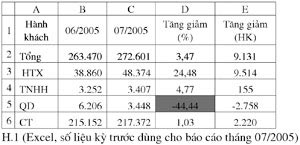
Hình 1: Excel, số liệu kỳ trước dùng cho các báo cáo tháng 07/2005
Việc cập nhật thủ công văn bản Word dễ nhầm lẫn và tốn công khi có nhiều số liệu. Có một cách giúp liên kết tự động dữ liệu từ Excel với văn bản Word để bạn chỉ cần làm công việc B một lần, sau đó mỗi khi bạn thực hiện công việc A xong thì Word tự động cập nhật những thay đổi và bạn chỉ việc in báo cáo ra mà không phải thực hiện công việc B nữa.
Ví dụ, chúng ta xem xét báo cáo vận chuyển hành khách của 4 hãng xe HTX, TNHH, QD và CT. Báo cáo mỗi tháng bạn cần đưa vào số liệu của tháng hiện tại và tháng trước đó để so sánh sự tăng giảm. Hiện tại ta cần làm phân tích số liệu tháng 08/2005.
Bước 1 (công việc A): Ở H.1 ta đã có sẵn bảng tính Excel với số liệu của kỳ trước (tháng 07/2005) với các công thức để tính tổng số hành khách, tỉ lệ hành khách tăng giảm so với tháng trước... ta chỉ cần nhập vào các số liệu của tháng cần báo cáo, Excel sẽ tự động tính ra các số còn lại. Sau khi nhập xong ta được bảng tính với các số liệu của kỳ hiện tại (tháng 08/2005) như H.2.

Hình 2: Excel, số liệu kỳ hiện tại dùng cho các báo cáo tháng 08/2005
Bước 2: Ở H.3 là phân tích số liệu có được trong H.1. Điều cần làm là phải sửa số liệu của kỳ trước thành số liệu của kỳ này trong bảng phân tích đó (tức là sửa từ H.3 thành H.4). Bây giờ chúng ta sẽ liên kết dữ liệu từ Excel sang Word để các kỳ về sau chỉ cần sửa trong Excel rồi ra lệnh cho Word tự động cập nhật dữ liệu từ Excel sang.
Đầu tiên bạn vào bảng tính Excel, copy ô số liệu cần là ô C2 ở H.2 (ô được tô đỏ ở H.2) rồi vào Word đặt con trỏ vào chỗ cần sửa dữ liệu thích hợp (ngay trước con số 272.601 ở H.3). Xóa giá trị 272.601 ở H.3 đi rồi nhấn vào menu Edit > Paste special, bảng Paste special xuất hiện. Bạn chọn Paste link > Unformated Text rồi OK (các thao tác này tạm gọi là Paste link), phần mới được paste vào có giá trị là 273.780 như trong H.4 nhưng phần nền của số 273.780 này có màu xám. Thực hiện giống như vậy ở những số liệu khác cần sửa đổi. (Chú ý khi copy từ Excel phải copy nguyên cả ô chứ không phải chỉ tô đen phần số rồi copy).
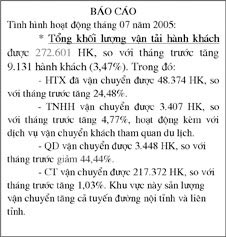
Hình 3: Word, phân tích số liệu của H.1
Chú ý, nếu vùng được Paste link không có màu xám, bạn làm như sau: vào menu Tools > Options, chọn tab View, phần Field shadding chọn Always rồi OK.
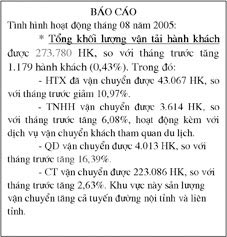
Hình 4: Word, phân tích số liệu của H.2
Riêng đối với những số liệu có thể có giá trị âm hoặc dương và giá trị này ảnh hưởng đến phần lời văn trong văn bản Word cần làm phức tạp hơn một chút. Như phần giảm 44,44% ở H.3: tháng trước giảm 44,44% vì giá trị trong Excel tương ứng là -44,44 (ở H.1). Tháng này giá trị trong bảng tính Excel là 16,39 (ở H.2), ta phải hiển thị lời văn là tăng 16,39% trong Word. Cách làm như sau: đầu tiên bạn mở bảng tính Excel (H.2), đối với những cột nào thể hiện sự tăng giảm (ở ví dụ này là cột D và cột E) ta phải tạo thêm 2 cột phụ dùng để thể hiện lời văn cho mỗi cột. Ta làm cho cột D như sau (cột E làm tương tự):
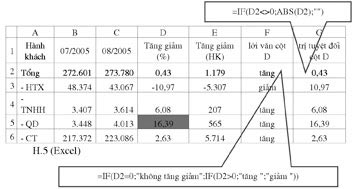
Chèn thêm 2 cột F và G để bổ sung cho cột D như H.5. Trong đó cột F thể hiện dấu của cột D và cột G thể hiện giá trị tuyệt đối của cột D.
- Nhập vào ô F2 công thức:
=IF(D2=0;"không tăng giảm";IF(D2>0;"tăng ";"giảm "))
Hàm này xét giá trị của ô D2, nếu =0 thì hiển thị "không tăng giảm", nếu >0 thì hiển thị "tăng ", nếu
Copy công thức trên cho các ô F3, F4, F5, F6.
- Nhập vào ô G2 công thức:
=IF(D2<>0;ABS(D2);"")
Hàm này lấy giá trị tuyệt đối của ô D2.
Copy công thức trên cho các ô G3, G4, G5, G6. Bạn sẽ được các chi tiết giống với H.5.
Bây giờ bạn trở lại Word ở H.3:
Xóa chữ "giảm", qua Excel copy ô F5 ở H.5 rồi Paste link vào Word.
- Xóa "44,44", qua Excel copy ô G5 ở H.5 rồi Paste link vào Word.
Thực hiện tương tự cho các phần khác cần sửa đổi.
Nếu thực hiện chính xác bạn sẽ có được bản báo cáo của tháng 08/2005 như H.4.
Kể từ tháng sau, bạn chỉ cần nhập số liệu trong bảng tính Excel xong, mở văn bản Word lên, nhấn menu Edit > Select All rồi lại nhấn menu Edit > Links > Update Now, lập tức dữ liệu được cập nhật từ Excel vào Word.
Chú ý, để Word không tự động cập nhật dữ liệu khi mở file: vào menu Tools > Options > General, bỏ chọn ở mục "Update automatic links at Open". Nếu không, mỗi khi bạn mở file Word nào có dữ liệu dạng liên kết thì Word sẽ luôn hỏi có cập nhật dữ liệu hay không rất phiền phức.
Nguyễn Thị Thanh Nhàn @ 16:24 15/03/2013
Số lượt xem: 1116
- 5 phần mềm miễn phí hữu dụng của Microsoft (28/05/12)
- Các phần mềm cần thiết cho giáo viên (28/05/12)


Các ý kiến mới nhất